
Přijaté platby
Přijaté platby jsou přehled peněz, které vám klienti za vybrané období poslali – jeden řádek na jednu platbu a nad tabulkou součet za každý způsob placení. Období si vyberete sami a přehled se dá filtrovat i řadit.
Kde přehled najdete
V novém vzhledu Lunchdrive klikněte v levém panelu v části Finance na Platby. V hlavičce je pak jméno vašeho účtu – třeba Platby — Bohulibská jídelna.
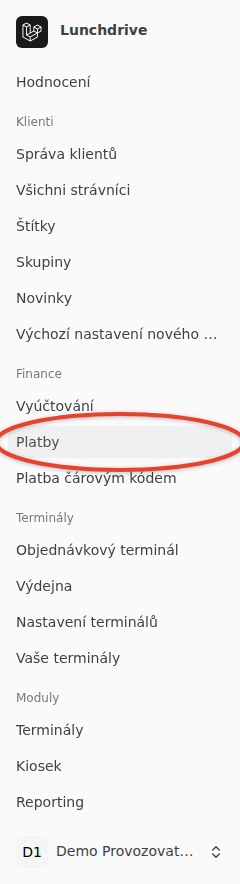
Je to obrazovka provozovatele a jeho obsluhy, která má oprávnění k platbám. Klientská firma ani strávník sem nevidí. Když na položku Platby kliknete a místo přehledu se objeví chybová stránka, tohle oprávnění nemáte – ozvěte se správci svého účtu, případně podpoře Lunchdrive.
Poznámka
V přehledu jsou jen platby, které přišly vám. Když od stejného klienta odebírá obědy i jiný dodavatel, jeho platby tu nikdy neuvidíte.
Období, které vidíte
Nahoře jsou dvě pole, Od a Do. Přehled se otevírá na posledních sedm dní, takže v poli Od je datum před týdnem a v Do dnešek. Jakmile v některém poli datum změníte, přehled se načte sám – klikat na nic dalšího nemusíte.

Poslední den se počítá celý, takže platba, která přišla v jeho podvečer, je v přehledu taky. Jakmile máte jiné období než výchozích posledních sedm dní, objeví se vedle polí odkaz Posledních sedm dní, který vás k němu vrátí.
Tip
Vybrané období, filtr i řazení se propisují do adresy v prohlížeči. Zkopírujte ji účetní a uvidí přesně ten výpis, který vidíte vy.
Celkem za období
Pod poli s datem je karta Celkem a pod jejím nadpisem je napsané, za jaké dny se počítá. Je v ní jedna částka za každý způsob placení, který se v období objevil, od největší částky po nejmenší – bankovní převod, hotovost, platby kartou, QR platby a co dalšího vám za ty dny přišlo. Způsob, kterým v období nikdo nezaplatil, v kartě není a celkový součet přes všechny způsoby dohromady tu není taky. Když v období nepřišla jediná platba, karta Celkem se vůbec nezobrazí.

Pozor
Částky v kartě Celkem se počítají za celé období, ne za to, co máte právě vyfiltrované v tabulce pod ní. Když si tedy platby profiltrujete podle popisu, čísla nahoře se nezmění.
Co je v tabulce
Jeden řádek = jedna platba, nejnovější nahoře. Sloupce jsou:
| Sloupec | Co v něm je |
|---|---|
| Způsob platby | Jak peníze přišly: Bankovní převod, Hotově, Kartou online, QR platba, GoPay, Pluxee, PayPal, Zápočet nebo Jiné. U platby, která způsob uvedený nemá, je Neznámý. |
| Přijato | Datum a čas, kdy platba přišla. |
| Částka | Částka v měně vašeho účtu. Vrácený přeplatek nebo jiná mínusová položka je záporná. |
| Klient | Firma, které je platba přiřazená. Platba, kterou zatím nikdo k žádné firmě nepřiřadil, má ve sloupci Nezařazené a odkaz nemá. |
| Popis | Text, který je u platby zapsaný. U plateb natažených z bankovního výpisu bývá prázdný: banka si do něj píše vlastní větu („Zprava o transakci od…“), kterou Lunchdrive odjakživa nezobrazuje. |
| Dokumenty | Účtenka u platby kartou, ke které účtenku vystavil Stripe. |
Kde není co ukázat, je v buňce pomlčka. Když v období žádná platba nepřišla, stojí místo tabulky věta „V tomto období nepřišla žádná platba.“
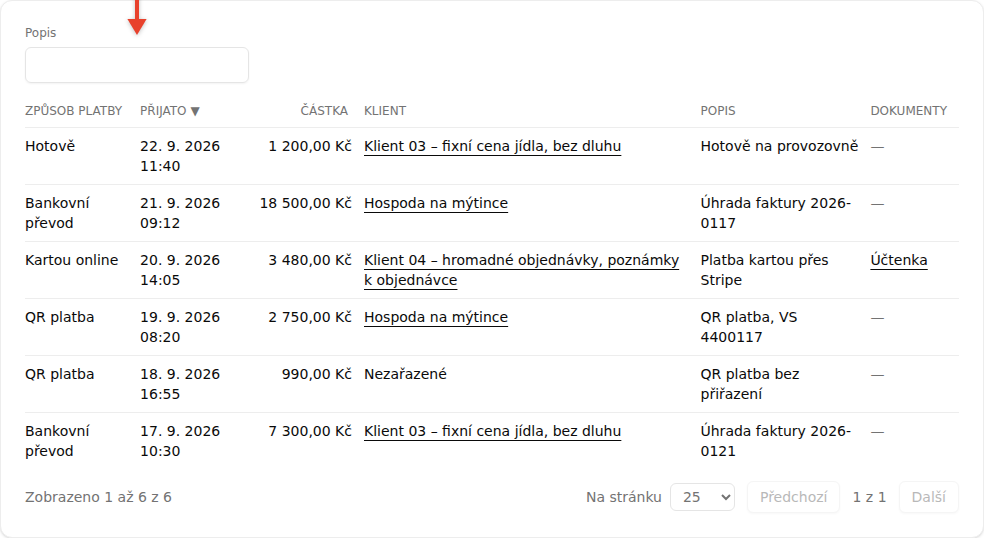
Jméno klienta i slovo Účtenka jsou odkazy: klient vede na platby té firmy a účtenka na doklad od platební brány. Nabídnou se jen tomu, kdo na ně má oprávnění – komu chybí, vidí místo odkazu u klienta prostý text a ve sloupci Dokumenty pomlčku.
Jak platbu najdete
Nad tabulkou je pole Popis. Napište do něj, co hledáte – stačí část textu a přehled se přefiltruje sám. Hledá se v celém zapsaném textu, takže platba z bankovního výpisu se najde i podle věty, kterou sloupec Popis neukazuje. Vedle pole se pak objeví tlačítko Zrušit filtr, které vás vrátí ke všem platbám období; když filtru neodpovídá žádná platba, napíše to aplikace rovnou: „Filtru nic neodpovídá.“
Kliknutím na název sloupce platby seřadíte, druhé kliknutí pořadí otočí – šipka u názvu ukazuje, podle čeho se právě řadí. Řadit jdou Přijato, Částka a Popis, ostatní sloupce ne. Dole si vyberete, kolik řádků chcete Na stránku (10, 25, 50 nebo 100; přehled se otevírá po 25), a tlačítky Předchozí a Další listujete.
Co zůstalo na původní obrazovce
Přehled platby jen ukazuje, nic se v něm nezadává ani neopravuje:
- Export do XLS (na původní obrazovce) – tlačítko vpravo nahoře stáhne tabulku plateb za období, které máte zrovna vybrané. Otevře ji původní obrazovka, protože soubor sestavuje ona.
- Platba čárovým kódem (na původní obrazovce) – tlačítko vedle něj přenese na původní obrazovku, kde se platba načte z čárového kódu. Nabízí se jen tomu, kdo smí platby přidávat.
- Novou platbu přidáte nebo tu stávající opravíte na původní obrazovce, postup má článek Přidání platby/kreditu strávníkovi či klientovi.
- Platbu, která má ve sloupci Klient napsané Nezařazené, přiřadíte firmě taky na původní obrazovce – typicky je to příchozí převod, který se sám nespároval.
Obě obrazovky pracují nad stejnými daty, takže je jedno, ve které z nich platbu zrovna najdete.
Kredit jednoho strávníka je jinde – ukazuje ho přehled jeho plateb. A co klientům za období vyúčtovat, spočítá klasické vyúčtování.