
Přehled objednávek na jeden den
Objednávky ukazují jeden den: jeden řádek za každou klientskou firmu, která si na ten den objednala, a pod tabulkou součet za celý den. Je to list, ze kterého kuchyně vaří a řidič nakládá, takže je rovnou připravený na tisk.
Je to obrazovka provozovatele a jeho obsluhy s oprávněním k objednávkám. Klientská firma ani strávník na ni nevidí a role Řidič základ ji taky nemá – řidič má chodit do Chytrého přehledu, kde jsou adresy a trasy. Když Objednávky v nabídce nemáte, ozvěte se správci svého účtu, případně podpoře Lunchdrive.
Kde je najdete
V nabídce Přehled objednávek klikněte na Objednávky. Otevře se dnešek a v hlavičce vedle názvu obrazovky je i jméno vašeho účtu, ať víte, čí objednávky se počítají.
Jak se posouváte po dnech
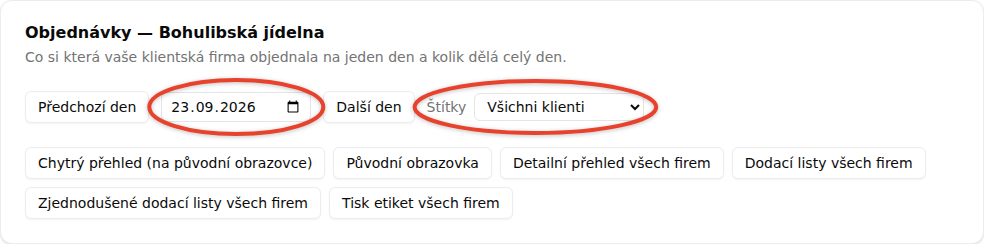
Tlačítka Předchozí den a Další den posouvají list o jeden den; pole mezi nimi je kalendář, kterým skočíte na libovolné datum. Jakmile se od dneška vzdálíte, přibude vedle nich odkaz Dnes, který vás vrátí zpátky.
Tip
Vybraný den nese i adresa v prohlížeči (?date=2026-09-23), takže si konkrétní den můžete dát
do záložek nebo ho poslat kolegovi. Otevře se mu přesně ten den, ne dnešek.
Co v tabulce uvidíte
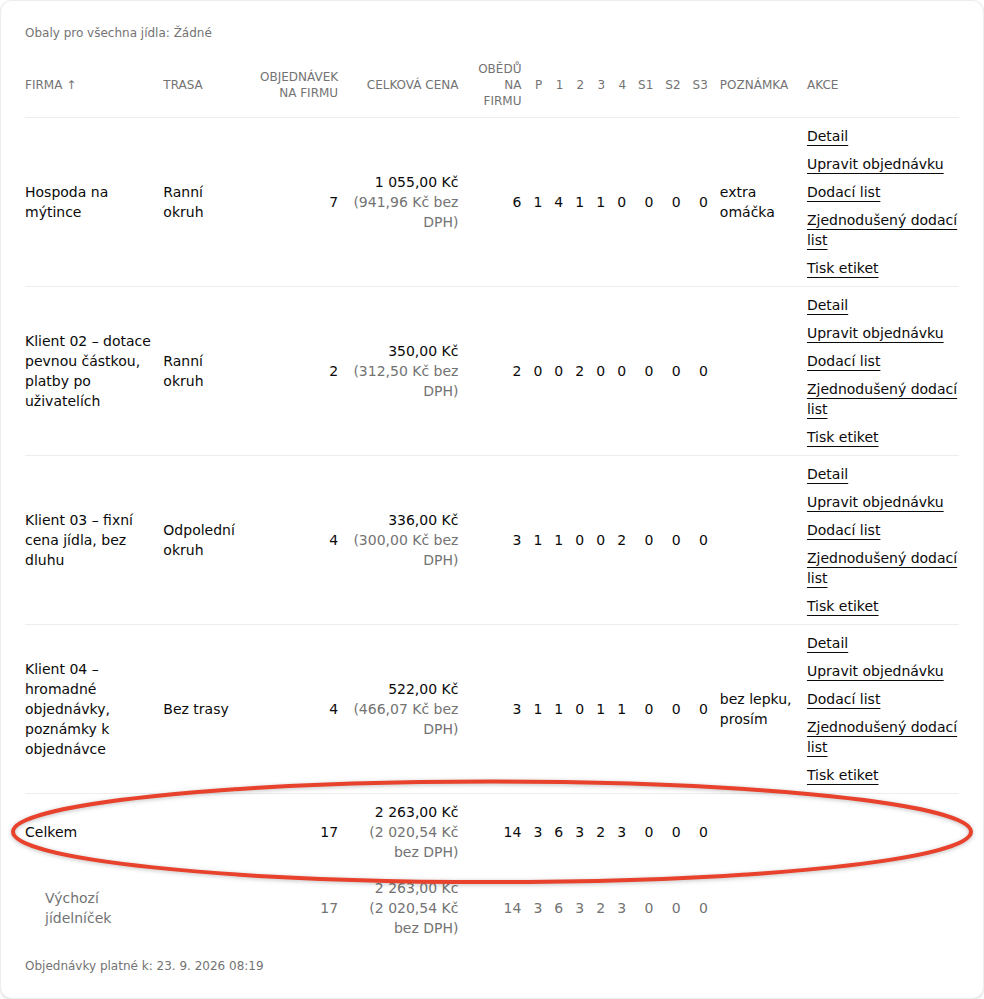
Jeden řádek = jedna klientská firma.
| Sloupec | Co v něm je |
|---|---|
| Firma | Jméno klienta. Kliknutím na název sloupce se řádky seřadí podle abecedy, druhým kliknutím obráceně. |
| Trasa | Trasa, na které firma toho dne je, nebo Bez trasy. Sloupec se ukáže, jen když trasy používáte, a taky se podle něj dá řadit. |
| Objednávek na firmu | Kolik položek jídelníčku si strávníci té firmy na ten den objednali. Jídla, která máte v jídelníčku za nulovou cenu, se do něj nepočítají. |
| Celková cena | Kolik ta firma za den zaplatí včetně DPH – jídlo i obal, ve kterém jde ven. V závorce je totéž bez DPH. |
| Obědů na firmu | Kolik z objednávek jsou hlavní jídla. Sloupec se ukáže, jen když se od počtu objednávek liší – jinak by tam dvakrát stálo totéž. |
| Doprava | Kolik té firmě účtujete za rozvoz toho dne. Sloupec mají jen provozovatelé, kteří rozvážejí. |
| další sloupce | Jeden za každý štítek, kterým máte ten den v jídelníčku označená jídla (1, 2, Polévka…), a v něm počet objednaných porcí. |
| Poznámka | Poznámky, které strávníci té firmy k objednávkám napsali. Sloupec vidí jen ten, kdo má oprávnění poznámky upravovat. |
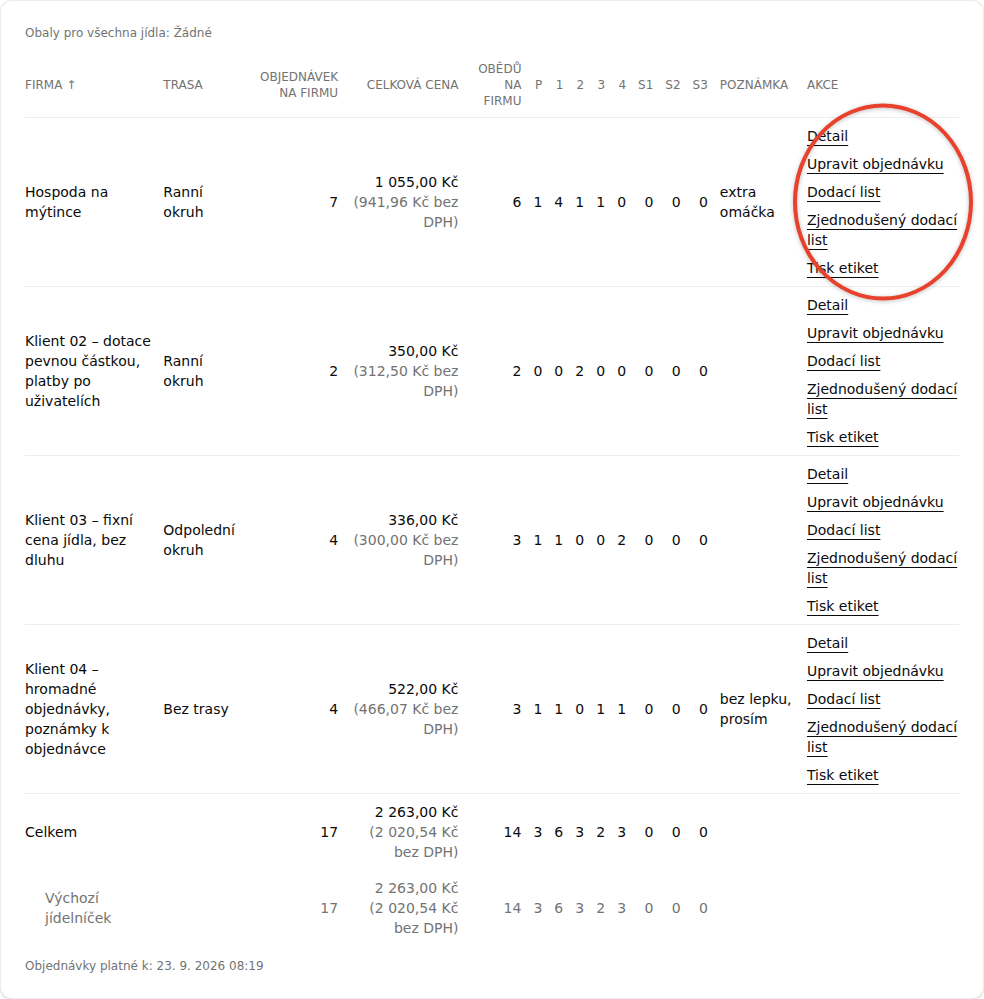
| Akce | Odkazy na detail firmy, dodací listy a etikety. Každý odkaz vidí jen ten, kdo na něj má oprávnění, a když nemáte ani jeden, sloupec tam není. Na tisku se nevytiskne. |
Poslední řádek je Celkem a sečte všechny sloupce nad sebou. Když si na daný den nikdo nic neobjednal, zůstane místo řádků věta „Na tento den si nikdo nic neobjednal.“
Rozvážíte jen některým klientům? Pak je před jménem firmy, které toho dne něco vezete, ikona auta (Rozváží se). U provozovatele, který všechno jen vydává, nebo naopak všechno rozváží, by byla na každém řádku stejně, a tak se nekreslí.
Poznámka
Sloupce se štítky se den ode dne mění, protože se berou z jídelníčku na ten den. Den s polévkou má tedy o sloupec víc než den bez ní.
Nad tabulkou je jeden řádek o obalech. Když jdou všechna jídla ven ve stejném obalu (nebo v žádném), stojí tam Obaly pro všechna jídla a druh obalu. Když se to jídlo od jídla liší, přečtete si tam, že v závorce u každého počtu je počet porcí do krabičky – tedy „12 (3)“ znamená dvanáct porcí, z toho tři v krabičce. Jak se obaly nastavují, popisuje článek Nastavení obalů a jejich účtování.
Objednávky po jídelníčcích
Máte modul Více jídelníčků? Pak pod řádkem Celkem přibude ještě jeden řádek za každý jídelníček – kolik objednávek toho dne přišlo na který z nich. Řádek Nezařazené patří objednávkám, které žádný jídelníček nenesou; typicky jsou to ty starší, než jste jídelníčky vůbec začali rozdělovat. Jak jídelníčky fungují, popisuje článek Více jídelníčků.
Filtrování podle štítku klienta
Vedle ovládání dnů je výběr Štítky. Vyberte štítek a v tabulce zůstanou jen firmy, které ho mají – hodí se, když má každý řidič svou skupinu klientů. Zpátky na celý den se dostanete volbou Všichni klienti.
Filtr i řazení vám zůstanou, i když přeskočíte na jiný den. Nemusíte je tedy nastavovat pořád dokola, když procházíte celý týden.
Máte modul výdejních oken? Pak je vedle štítků ještě výběr Časové okno a s ním si necháte zobrazit jen objednávky na jednu výdejní dobu.
Co se dá z přehledu otevřít
Nad tabulkou je řada tlačítek na celý den a v každém řádku odkazy na jednu firmu. Vidíte vždycky jen to, k čemu máte oprávnění.
| Tlačítko nad tabulkou | Co udělá |
|---|---|
| Chytrý přehled | Otevře Chytrý přehled na stejný den – souhrn, balení, tabulku na každý okruh s mapou a na každou výdejnu. |
| Původní obrazovka | Otevře stejný den na staré obrazovce objednávek. Je to cesta ke všemu, co tenhle list zatím neumí. |
| Detailní přehled všech firem | Vypíše jednotlivé objednávky všech firem, po strávnících. |
| Dodací listy všech firem | Stáhne dodací listy za celý den v jednom pdf. |
| Zjednodušené dodací listy všech firem | Totéž ve zjednodušené podobě pro řidiče. |
| Tisk etiket všech firem | Připraví etikety na krabičky za celý den. |
| Export do XLS (na původní obrazovce) | Stáhne den jako tabulku do Excelu. |
V každém řádku pak najdete Detail (objednávky té firmy položku po položce), Upravit objednávku (objednání nebo zrušení za klienta), Dodací list, Zjednodušený dodací list a Tisk etiket – všechno na ten den a jen pro tu jednu firmu.
Na původní obrazovce najdete navíc přepínač Seskupit po trasách, Hromadnou změnu komentářů, Vydat všechny obědy firmy, odeslání objednávek do Storyous (když ho máte napojený) a v hlavičce zkratky Objednat / zrušit za klienty a Rychle objednat za strávníka. Tlačítko Původní obrazovka vás na ni pustí na ten den, který máte zrovna otevřený, takže nemusíte datum hledat znovu.

Tisk pro kuchyň
Stránka se tiskne přímo z prohlížeče (Ctrl+P, na Macu Cmd+P). Ovládací prvky, tlačítka ani sloupec Akce se netisknou, takže na papíře zůstane jméno vašeho účtu, datum, tabulka a součet.
Pod tabulkou je řádek Objednávky platné k s datem a časem, kdy se list vykreslil. Papír se sám neaktualizuje, takže tenhle údaj je jediné, podle čeho v kuchyni poznáte, že netisknete ze včerejška. Když se objednávky ještě mění, tiskněte až po uzávěrce.
Jestli místo jednoho dne potřebujete čísla za celý týden, koukněte na Týdenní přehled objednávek.