
Objednávky firmy – co mají vaši lidé objednáno
Obrazovka Objednávky vypisuje všechna jídla, která si vaše firma za vybrané období objednala – jeden řádek na jedno jídlo, se jménem strávníka, cenou, obalem i poznámkou. Najdete ji v levém panelu úplně nahoře, hned pod Objednat / zrušit.
Nic se na ní nezadává ani neopravuje, je to jen přehled. Měnit, mazat a objednávat se chodí na původní obrazovku, na kterou odsud vedou odkazy.
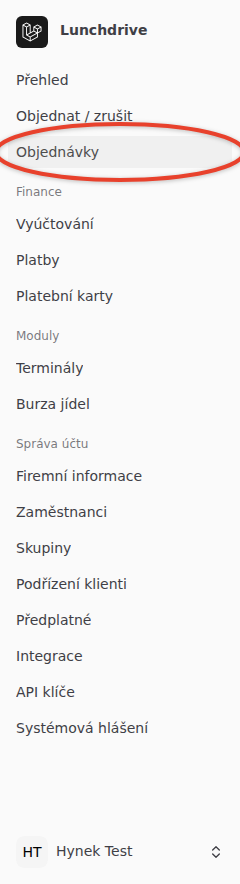
Otevře ji správce klientské firmy (role Firemní admin) a každý další člověk ve firmě, komu správce dal oprávnění na objednávky. Firma, která objednává hromadně za celou společnost, tuhle položku v nabídce nemá. Když místo přehledu dostanete chybovou stránku, oprávnění nemáte – ozvěte se správci svého účtu, případně podpoře Lunchdrive.
Jak vyberete období
Přehled se otevírá na dnešku. Jiné období vyberete dvěma způsoby:
- Tlačítky nad tabulkou: Zítra, Dnes, Včera, Tento týden, Příští týden, Tento měsíc a Minulý měsíc. To právě vybrané zůstane zvýrazněné, takže je pořád vidět, co se zrovna vypisuje. Týden začíná pondělkem.
- Poli Od a Do pro jakkoli dlouhé období. Stačí datum vybrat, na nic dalšího klikat nemusíte – seznam se přepíše sám.

Období je součástí adresy stránky. Zkopírujte ji kolegovi a uvidí přesně to, co vidíte vy.
Poznámka
Najednou se dá vypsat nejvýš 366 dní. Když zadáte delší období, přehled si ho sám zkrátí – na delší rozbory se hodí spíš vyúčtování firmy, které počítá za celé období najednou.
Co v tabulce uvidíte
Jeden řádek = jedno objednané jídlo. Seznam se otevírá od nejnovějšího dne. Sloupců je hodně a ne všechny má každá firma – vedle sebe je vidí ta, která rozváží, používá obaly i víc jídelníčků:
| Sloupec | Co v něm je |
|---|---|
| Datum oběda | Den, na který je jídlo objednané. |
| Strávník | Příjmení a jméno. U člověka, který nemá vyplněné jméno, je tu jeho e-mail. |
| Středisko | Středisko vyplněné u strávníka. |
| Osobní číslo | Osobní číslo vyplněné u strávníka. |
| Dodavatel | Kdo jídlo vaří. Sloupec je na obrazovce jen tehdy, když vaší firmě vaří víc dodavatelů. |
| Označení | Štítek jídla z jídelníčku – 1, 2, P, D a podobně. |
| Oběd | Název jídla tak, jak stál v jídelníčku v den objednání. |
| Jídelníčky | Ze kterého jídelníčku jídlo je. Jen u firem s modulem Více jídelníčků. |
| Cena | Cena jídla i s DPH, bez obalu. |
| Příspěvek? | Jestli na ten den u toho člověka platí příspěvek zaměstnavatele. |
| Cena pro zaměstnance | Kolik z jídla i s obalem platí strávník sám, tedy po odečtení příspěvku. |
| Cena obalu | Kolik stojí obal k tomu jídlu. |
| Obal+ | Který vratný obal je k jídlu přiřazený. Jen u firem s modulem Obaly plus. |
| Typ obalu | Žádné, Jednorázové, Vratné nebo Vlastní. |
| Obal | Ano u jídla do krabičky, Ne u jídla na talíř. |
| Doručit | Ano u jídla, které se rozváží, Ne u jídla k vyzvednutí. Otazník má objednávka z doby, kdy firma ještě na výběr neměla. |
| Výdejna | Adresa, na kterou se jídlo veze nebo kde se vydává. |
| Poslední změna | Kdy někdo s objednávkou naposledy hýbal. U objednávky, se kterou nikdo nehýbal, je prázdná. |
| Poznámka | Poznámka k objednávce od strávníka nebo od vás. |
| Časový slot | Do kterého časového okna výdeje jídlo patří. Jen u firem s tímhle modulem. |
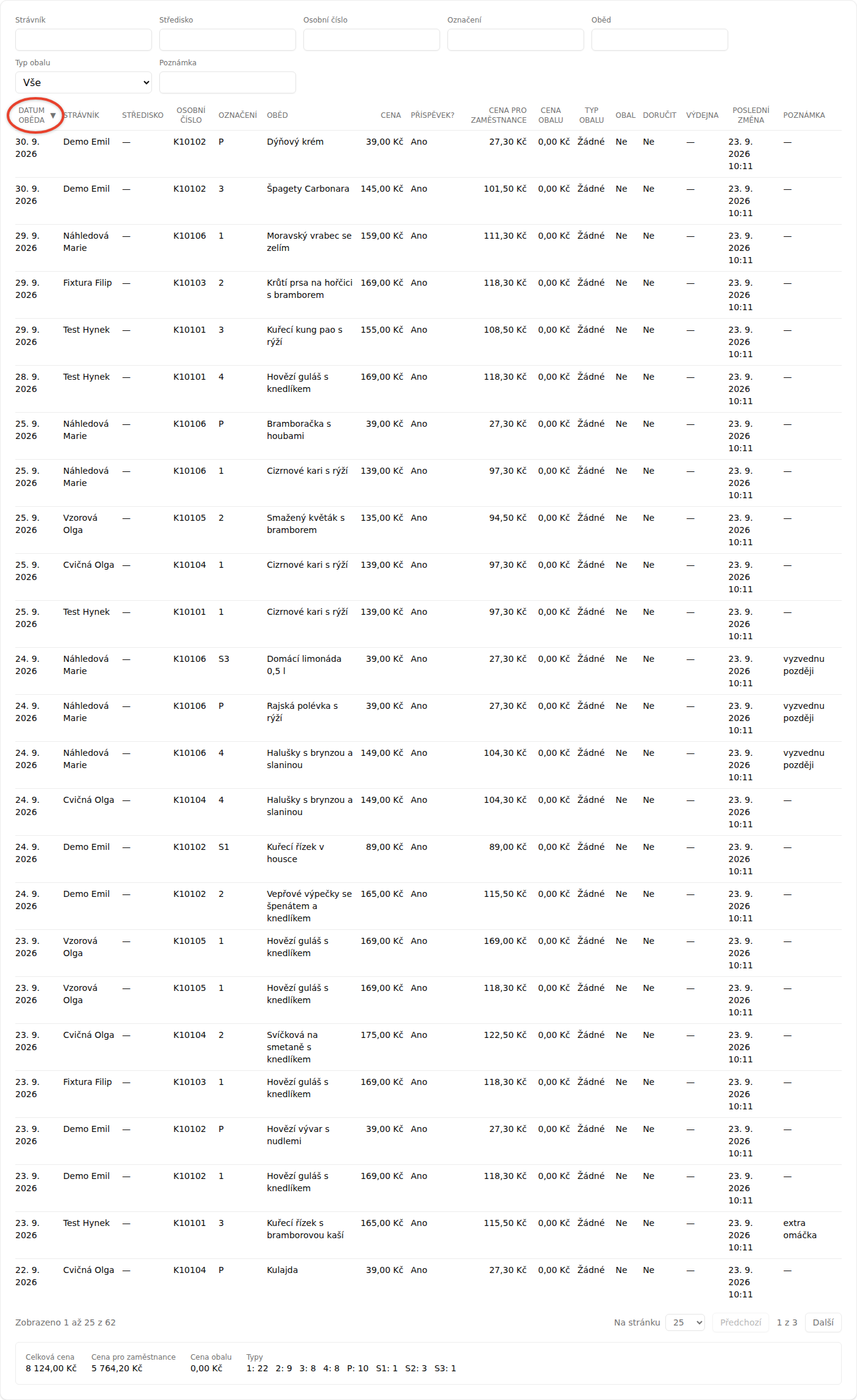
Ceny jsou v měně vašeho účtu. Dokud si za vybrané období nikdo nic neobjednal, stojí místo tabulky věta „V tomto období není žádná objednávka.“
Sloupec Příspěvek? nic nepřepíná, jen ukazuje: Ano znamená, že na ten den u toho člověka příspěvek zaměstnavatele platí, Ne, že ne, a pomlčka, že tomuhle strávníkovi firma nepřispívá vůbec. Přepíná se jinde – v kalendáři docházky toho člověka, případně na původní obrazovce. Sloupec mají jen firmy, které na obědy skutečně přispívají.
Poznámka
Objednávka odebraného strávníka v seznamu zůstane, jenom ve sloupci Strávník nic nestojí. Objednávka je pořád objednávka a firmu pořád stojí peníze. Když ji platit nechcete, zrušte ji – jak na to, popisuje Zrušení již objednaných jídel.
Hotelový účet má místo toho šest sloupců: Datum oběda, Strávník, Pokoj, Označení, Oběd a Poznámka. Souhrn s cenami pod tabulkou nemá.
Jak v seznamu hledáte
Nad tabulkou je filtrovací řádek. U Strávníka, Střediska, Osobního čísla, Obědu, Označení a Poznámky píšete, co hledáte – stačí část, seznam se přefiltruje sám. U Dodavatele, Typu obalu a Obalu+ vybíráte z nabídky, kde Vše znamená bez filtru. Všechny filtry najednou zrušíte tlačítkem Zrušit filtr, a když filtru neodpovídá žádná objednávka, napíše to aplikace rovnou: „Filtru nic neodpovídá.“
Kliknutím na název sloupce seznam seřadíte, druhé kliknutí pořadí otočí – šipka u názvu ukazuje, podle čeho se právě řadí. Řadit nejdou tři sloupce, které se počítají až při zobrazení: Příspěvek?, Cena pro zaměstnance a Obal.
Dole vyberete, kolik řádků chcete Na stránku, a tlačítky Předchozí a Další listujete; vedle nich je napsané, kolikátou objednávku z kolika právě vidíte.
Tip
Chcete vědět, kolik čeho se má zítra vydávat? Klikněte na Zítra a podívejte se do souhrnu pod tabulkou na Typy – počty jídel podle označení jsou tam spočítané za vás.
Souhrn pod tabulkou
Pod tabulkou je rámeček se čtyřmi údaji:
- Celková cena – kolik objednávky stojí i s DPH a s obaly.
- Cena pro zaměstnance – kolik z toho platí strávníci sami, tedy po odečtení příspěvku firmy.
- Cena obalu – kolik z toho dělají obaly.
- Typy – kolik jídel je kterého Označení; jídla bez označení mají pomlčku.

Důležité
Čísla v souhrnu jsou za celý vyfiltrovaný seznam, ne jen za stránku, kterou máte zrovna před očima. Zúžení filtrem je tedy změní, přelistování na druhou stránku ne.
Co se dělá na původní obrazovce
Přehled sám nic nemění. Všechno ostatní kolem objednávek zůstává na původní obrazovce, kam vedou odkazy z horní karty – a otevřou se rovnou na období, které máte vybrané:
- Změnit nebo smazat objednávku (na původní obrazovce) – přepsat u objednávky strávníka, přepnout příspěvek, přepnout obal nebo objednávku smazat. Kdo objednávky měnit nesmí, má na tomhle místě odkaz Otevřít původní obrazovku.
- Objednat / zrušit za všechny strávníky – hromadná objednávka za celou firmu, kterou popisuje Hromadné objednávání obědů za zaměstnance. Tlačítko vidí jen ten, kdo smí objednávat za ostatní.
- XLS Export a PDF Export – vybrané období do tabulky nebo do sestavy k tisku. Berou celé období, filtry nastavené v tabulce se do nich nepromítnou.
Kolik obědy za období stojí po jednotlivých lidech, spočítá vyúčtování firmy; kolik má vaše firma u dodavatele na kontě, ukážou platby firmy.