
Hodnocení, komentáře a jejich export
Hodnocení ukazuje jeden řádek na každé jídlo z vašeho jídelníčku: kolikrát se objednalo, kolik palců dostalo a kolik z nich mířilo nahoru. Pod tabulkou se to celé sečte, takže máte i číslo za celé období.
Je to obrazovka provozovatele a jeho obsluhy s oprávněním k hodnocení. Klientská firma ani strávník na ni nevidí; když Hodnocení v nabídce nemáte, ozvěte se správci svého účtu, případně podpoře Lunchdrive.
Kde hodnocení najdete
V nabídce Přehled objednávek klikněte na Hodnocení. V novém vzhledu Lunchdrive je Přehled objednávek v levém panelu, v původním vzhledu v horní nabídce.
Obrazovka se jmenuje Jak Vašim strávníkům chutná a v hlavičce je vedle názvu i jméno vašeho účtu, ať víte, čí jídla se počítají.
Jaké období vidíte
Hodnocení se otevírá na tomhle týdnu – od pondělí do pátku, a když vaříte i o víkendu, od pondělí do neděle.
Tlačítka Minulý týden a Příští týden posouvají po týdnech; mezi nimi je napsané, které dny zrovna vidíte. Jakmile se od dneška vzdálíte, přibude vedle nich odkaz Tento týden, který vás vrátí zpátky.
Potřebujete jiné období než týden? Vyplňte pole Od a Do. Jakmile datum změníte, tabulka se hned přepočítá, takže si zobrazíte klidně měsíc, celou sezónu nebo jediný den.

Tip
Vybrané období nese i adresa v prohlížeči (?from=2026-09-14&to=2026-09-18), takže si ho můžete
dát do záložek nebo poslat kolegovi – otevře se mu přesně to období, ne dnešní týden.
V původním vzhledu jsou místo polí Od a Do přepínač Podle s volbami Týden a Od-do a tlačítko Zobraz. Zobrazit jde totéž, jen se k tomu proklikáte jinudy.
Co v tabulce uvidíte
Jeden řádek = jedno jídlo. Jídla jsou seskupená po dnech a úplně dole je Stálá nabídka – jídla, která nabízíte každý den a datum nemají.
| Sloupec | Co v něm je |
|---|---|
| Oběd | Označení a název jídla tak, jak ho máte v jídelníčku (1: Svíčková na smetaně). |
| Objednávky | Kolikrát si jídlo strávníci objednali. Počítají se objednávky ze všech vašich klientských firem dohromady. |
| Hodnocení | Kolik palců jídlo dostalo celkem – nahoru i dolů. |
| Komentáře | Kolik strávníků k jídlu něco napsalo. Číslo je odkaz na jejich komentáře. |
| Líbí | Palce nahoru. |
| Nelíbí | Palce dolů. |
| Celkové hodnocení | Kolik procent ze všech palců u toho jídla míří nahoru. |
Poslední řádek je Celkem. Sečte sloupce nad sebou a procento v něm je podíl palců nahoru ze všech palců za celé období – ne průměr procent z jednotlivých řádků.
Zeleně se obarví jídlo, které má víc než deset hodnocení a přes 80 % palců nahoru, červeně to, které má víc než deset hodnocení a míň než 20 % nahoru. Jídla s deseti a méně palci zůstávají bílá: ze tří palců se o svíčkové nic usoudit nedá.
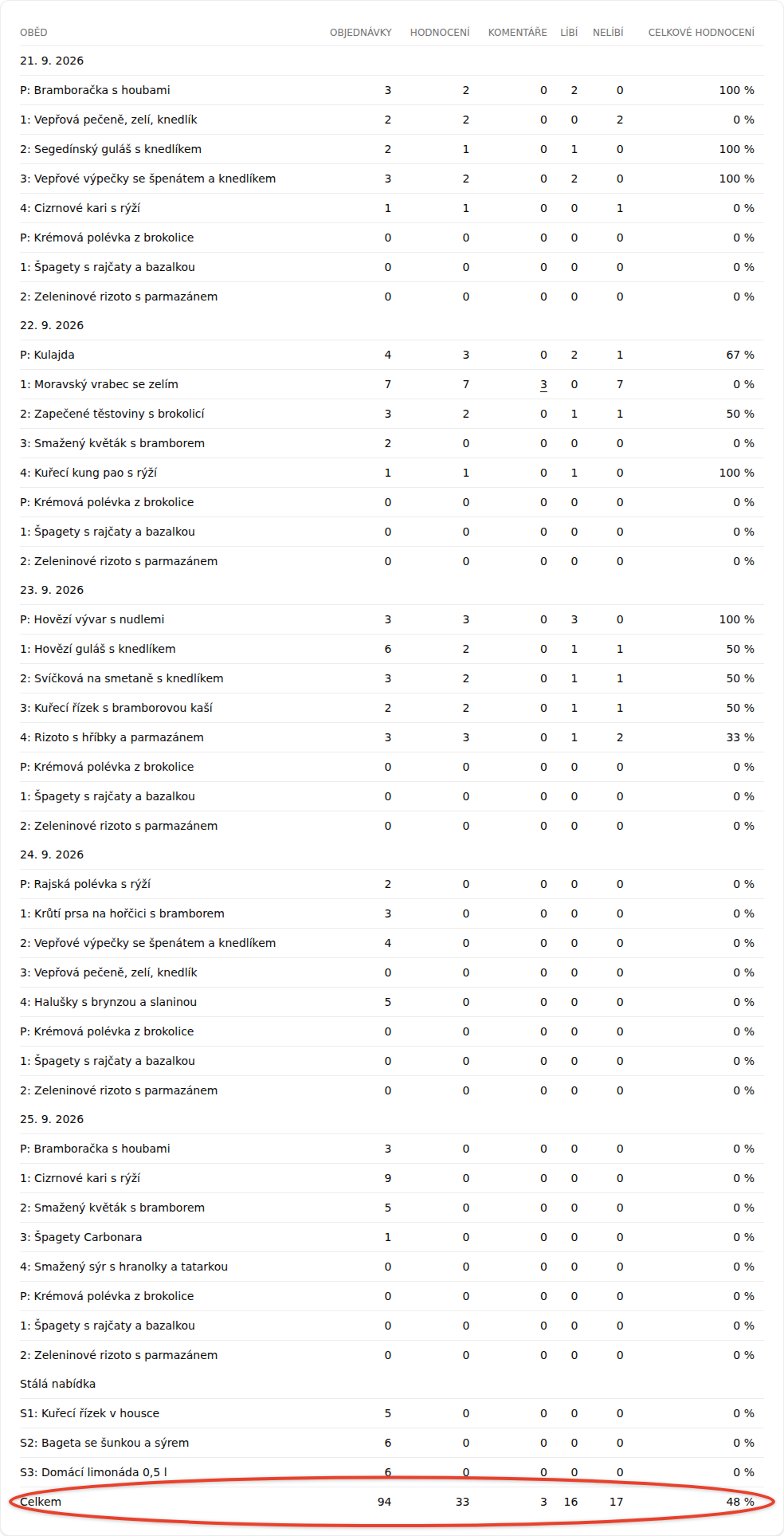
Když jste ve zvoleném období nic nevařili, zůstane místo tabulky věta „V tomto období jste nic nevařili.“
Komentáře k jídlu
Klikněte na číslo ve sloupci Komentáře a otevře se seznam komentářů k tomu jídlu. U každého je text, jméno strávníka a firma, za kterou objednává – i s telefonem, kdybyste se chtěli doptat. Jídlo bez komentářů má v buňce jen nulu, na kterou se klikat nedá. Seznam komentářů se zatím otevírá v původním vzhledu Lunchdrive; zpátky k tabulce se vrátíte tlačítkem zpět v prohlížeči.
Samotné palce jsou anonymní. U jídla vidíte jen součty Líbí a Nelíbí, ne kdo který palec dal; jméno je až u komentáře.
Export do XLS
Nastavte období, které chcete, a klikněte na Exportovat XLS.

Stáhne se sešit se dvěma listy:
- Hodnocení – tabulka z obrazovky: datum, oběd, objednávky, hodnocení, komentáře, líbí, nelíbí a celkové hodnocení v procentech.
- Komentáře – co strávníci k jídlům napsali: datum, oběd, jméno strávníka, text komentáře a kdy ho napsal.
Exportuje se přesně to období, které máte zobrazené, takže si nejdřív nastavte týden nebo data Od a Do a teprve potom exportujte.
Poznámka
Tlačítko Exportovat XLS se ukáže jen tomu, kdo má oprávnění hodnocení exportovat. Spolu s přístupem k hodnocení ho dostanete skoro vždycky; když ho přesto nemáte, přidá vám ho správce vašeho účtu.
Odkud se palce berou
Strávník má po přihlášení na nástěnce box Pochutnali jste si? a v něm jídla, která měl objednaná za posledních deset dní a ještě je neohodnotil. U každého klikne na palec nahoru, nebo dolů, a v ikoně bubliny k němu může napsat i komentář – ke každému jídlu jeden. Celý postup z pohledu strávníka má článek Jak ohodnotit oběd – klidně mu ho pošlete.
Hodnotit jde jen jídlo, které měl strávník objednané, a jen deset dní zpátky. Proto se čísla u čerstvého týdne ještě pár dní dosypávají.
Hodnocení přes API
Hodnocení je dostupné i přes API, takže si ho můžete tahat do vlastních přehledů, porovnávat jídla mezi provozy nebo sledovat, jak se čísla vyvíjejí v čase. Jak se k API dostanete, popisuje Napojení na API, a co přesně vrací, najdete v API dokumentaci.
Kolik se čeho objednalo (bez palců) najdete v Týdenním přehledu objednávek. A zelené řádky si někam poznamenejte – ta jídla klidně uvařte znovu 💙